

Web会議の途中で自分の映像が固まったり、相手の声がロボットのように途切れたり。「すみません、もう一度お願いします」と何度も言うのはつらいですよね。
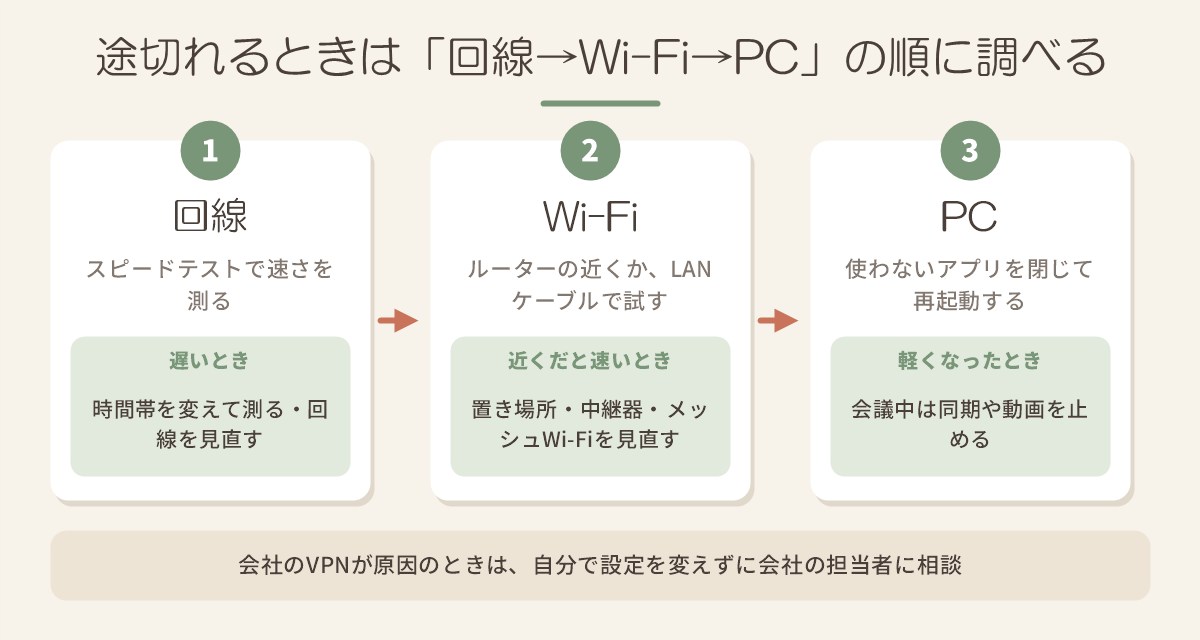
運営者も、在宅勤務中に回線が遅い・切れることに悩んできました。この記事では、Web会議が途切れる・固まるときに、「回線 → Wi-Fi → PC」の順に原因を調べる方法と、それぞれの対処法を紹介します。
1. 結論:まずは「どこで詰まっているか」を切り分ける
- 今すぐ:カメラをオフにする、使わないアプリを閉じる、ルーターに近づく
- 原因を調べる:スピードテストで回線を確認 → ルーターの近くで試してWi-Fiを確認 → PCの負荷を確認
- 根本的に直す:LANケーブルでつなぐ、Wi-Fiを見直す、回線を見直す
- 会社のVPNが原因のときは、自分で設定を変えずに会社の担当者に相談する
2. 会議中に今すぐできる応急処置
- カメラをオフにする:映像は音声よりずっと多くのデータを使う
- 使わないアプリ・タブを閉じる:動画サイトやクラウドの同期を止める
- Wi-Fiルーターに近づく:壁やドアが少ない場所へ移動する
- 家族に動画やゲームを少し待ってもらう
- それでもだめなら:会議から一度抜けて入り直す、スマホの回線で参加する
3. 症状から原因の見当をつける
| 症状 | 考えられる原因 | まず試すこと |
|---|---|---|
| 自分の映像だけ固まると言われる | 上りの速さが足りない | カメラオフ・有線接続 |
| 相手の声や映像が途切れる | 下りの速さ・Wi-Fiの電波 | ルーターに近づく |
| 夜や休日だけ遅い | 回線の混雑 | 時間帯を変えて測る |
| PCのファンがうるさく、全体が重い | PCの負荷 | アプリを閉じる・再起動 |
| VPNにつなぐと遅くなる | 会社のVPN | 会社の担当者に相談 |
4. チェック① 回線:速さが足りているか
まずはスピードテストで、上り・下りの速さを測ります。Zoom・Teams・Google Meet の公式ヘルプによると、HD画質のWeb会議に必要なのは上り・下りとも1.2〜4Mbps程度です。会議をする時間帯に測って、これを大きく下回るなら回線側の問題が考えられます。
サービスごとの必要な速さは、回線速度の目安表の記事にまとめています。
- ルーター(とモデム・ONU)の電源を抜いて、少し待ってから入れ直す
- 回線会社の障害・メンテナンス情報を確認する
- いつも遅いなら、契約している回線やプランを見直す
5. チェック② Wi-Fi:家の中で電波が弱っていないか
回線が速くても、ルーターから作業部屋までの間で電波が弱くなることがあります。ルーターのすぐ近くで測った速さと、作業する場所で測った速さを比べてみましょう。大きく違うなら、Wi-Fiが原因です。
- LANケーブルでつなぐ:一番確実。PCにLANの差し込み口がなければ、USBのLANアダプターを使う
- 5GHz帯につなぐ:電子レンジなどの影響を受けにくい(壁には弱いので、ルーターと同じ部屋や近い部屋向け)
- ルーターの置き場所を変える:床や棚の奥ではなく、家の中心の高い場所へ
- 中継器・メッシュWi-Fi:ルーターから遠い部屋で作業する場合
Microsoftの公式資料でも、Wi-Fiはもともとリアルタイムの映像や音声に合わせて作られているわけではないとして、5GHz帯の活用やアクセスポイントの置き方を見直すようすすめています。
6. チェック③ PC:パソコンが重くなっていないか
回線もWi-Fiも問題ないのに途切れるときは、PCの処理が追いついていないことがあります。Windowsなら「タスクマネージャー」(Ctrl+Shift+Esc)で、CPUやメモリの使用率が100%近くになっていないか確認しましょう。
- 会議の前にPCを再起動する
- 背景ぼかし・バーチャル背景をオフにする(PCの負荷が下がる)
- Web会議アプリを最新版にする
- ノートPCは電源につないで使う
7. 会社のVPNが原因のとき
VPNにつないだときだけ遅くなる場合は、会社側の設備が混んでいる可能性があります。Microsoftの公式資料でも、VPNは一般にリアルタイムの映像や音声向けに作られていないと説明されています。
ただし、VPNの設定を自分で変えたり、勝手にVPNを切って仕事をしたりするのはやめましょう。会社のセキュリティのルールに反するおそれがあります。症状(いつ・どのくらい遅いか)をメモして、会社の情報システムの担当者に相談するのが確実です。
8. 途切れるときのチェックリスト
- □ 会議の時間帯にスピードテストをした
- □ ルーターの近くと作業場所で速さを比べた
- □ LANケーブルでつないで試した
- □ ルーターを再起動した
- □ PCのCPU・メモリの使用率を見た
- □ VPNあり・なしで変わるか確認した(会社のルールの範囲で)
まとめ:回線→Wi-Fi→PCの順に調べれば原因が見えてくる
- 会議中はカメラオフ・アプリを閉じる・ルーターに近づくで応急処置
- スピードテストを、ルーターの近くと作業場所の両方で行う
- 一番効果が大きいのはLANケーブルでの接続
- VPNが原因なら、自分で設定を変えずに会社に相談


コメント