
Web会議の最中に、家族の話し声や子どもの声が入ってしまう。相手に聞こえていないか気になって、会議に集中できない。在宅勤務ならではの悩みですよね。
運営者も、会議中に家族の声や子どもの声が入ってしまうことに困っています。この記事では、家族の声・生活音が会議に入りにくくする方法を、お金をかけずにできることから順に紹介します。
1. 結論:「ミュート」「マイクを口に近づける」「家族と予定を共有」の3つから
- 話していないときはミュートにする。これだけで入る音はかなり減る
- PCの内蔵マイクより、口の近くで声をひろうマイク(ヘッドセットなど)のほうが、まわりの音が入りにくい
- 会議の時間を家族に伝え、その時間だけでも静かにしてもらえるよう話し合う
- 会議アプリの「雑音をおさえる設定」も使う
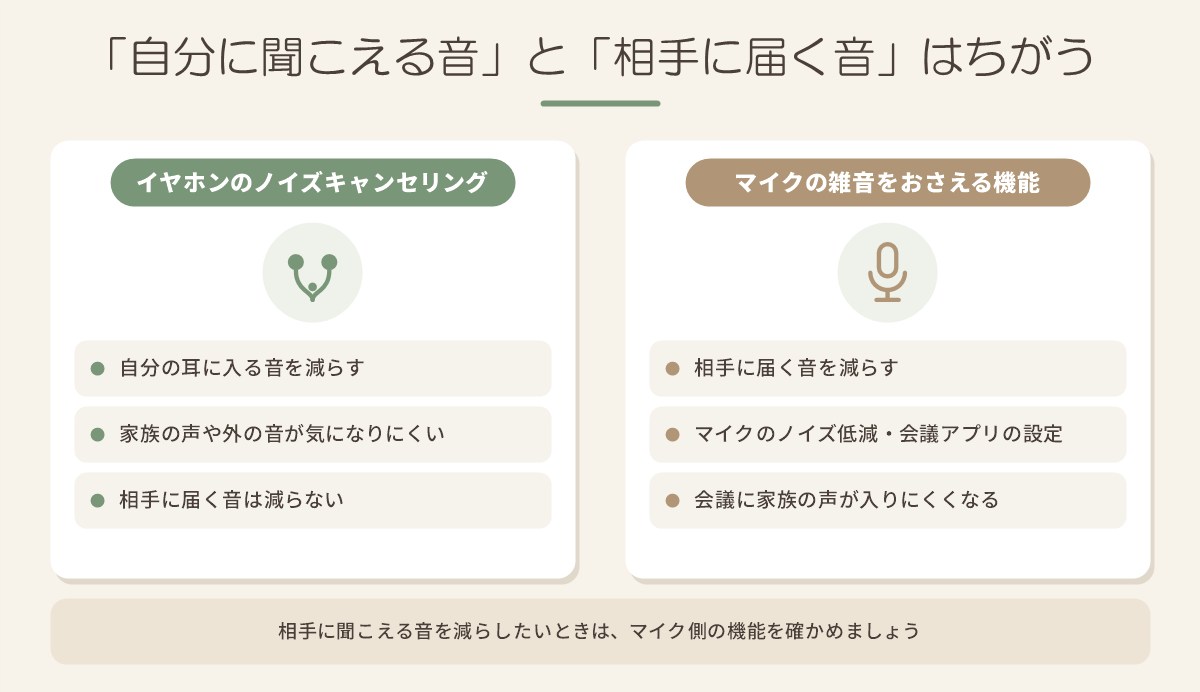
- ノイズキャンセリングのイヤホンは「自分に聞こえる音」を減らすもの。相手に届く音を減らすのはマイク側の機能
2. 音が会議に入る経路を知る
相手に聞こえる音は、すべて自分のマイクから入ります。マイクが口から遠いほど、声とまわりの音の差が小さくなり、家族の声も一緒にひろってしまいます。対策は「マイクに入る音を減らす」と「マイクを口に近づける」の2つに分けて考えると、わかりやすくなります。
| 使っているマイク | まわりの音の入りやすさ | ひとこと |
|---|---|---|
| ノートPCの内蔵マイク | 入りやすい | 口から遠く、部屋の音を広くひろう |
| イヤホンについたマイク | ふつう | 製品によって差が大きい |
| 口元までマイクがのびたヘッドセット | 入りにくい | 口の近くで声をひろえる |
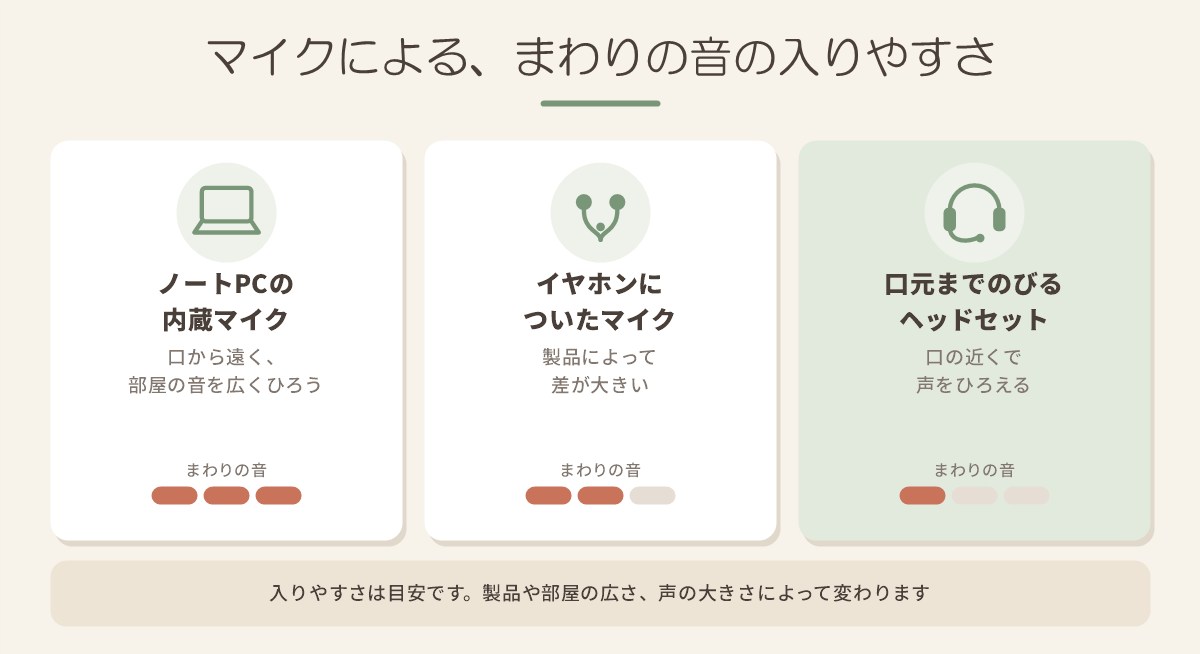
入りやすさは目安です。製品や部屋の広さ、声の大きさによって変わります。
3. お金をかけずにできること
- 話すとき以外はミュート:会議アプリのショートカットキーを覚えておくと、すぐ切り替えられる
- 会議の予定を家族と共有する:カレンダーや、ドアに掛ける「会議中」の札など、目で見てわかる形にする
- ドアを閉める・場所を変える:リビングから離れた部屋や、ドアのある部屋で会議に出る
- 会議アプリの雑音をおさえる設定を使う:Teams・Zoom などには、まわりの雑音をおさえる設定があります。設定の名前や場所はアプリの版によって変わるので、使っているアプリのヘルプで確かめてください
- 声が入ったら一言そえる:「家族の声が入ってすみません」と伝えるだけで、相手も気にしにくくなる
子どもに「静かにしていて」とお願いし続けるのは、どちらにとっても大変です。会議の多い時間帯を家族と話し合っておく、静かにできた時間を一緒に確かめる、など、家族みんなが続けやすい形を探しましょう。
4. 道具で減らす:マイクとヘッドセットの選び方
- マイクが口元までのびるヘッドセット:声をひろう位置が口に近く、まわりの音が入りにくい
- マイクの「ノイズ低減」機能:商品説明に、マイク側で雑音を減らす機能があるかを確かめる
- つけ心地:長い会議でも耳や頭が痛くならないか。片耳タイプなら家族の呼びかけにも気づきやすい
- 会社のルール:会社のPCにつなぐ機器が決まっている場合は、先に担当者に確かめる
ノイズキャンセリングのイヤホンは、自分の耳に入る家族の声や外の音を減らして、集中しやすくするものです。相手に聞こえる音を減らしたいときは、マイク側の機能を確かめましょう。
5. 会議の前のチェックリスト
- □ 家族に会議の時間を伝えた
- □ ドアを閉めた
- □ ミュートのショートカットを確かめた
- □ 会議アプリの雑音をおさえる設定がオンになっている
- □ ヘッドセットのマイクを口元に向けた
まとめ:マイクに入る音を減らし、家族と予定を共有しよう
- 話していないときはミュートにする
- マイクを口に近づけると、まわりの音が入りにくくなる
- 会議の時間を家族と共有し、続けやすい形を話し合う
- 相手に届く音を減らすのはマイク側の機能。ノイズキャンセリングは自分に聞こえる音を減らす
あわせて読みたい:
Web会議が途切れる・固まる原因と対処法|回線・Wi-Fi・PCの順にチェック
在宅ワークの作業環境づくり完全ガイド|予算1万・3万・10万円のそろえ方
コメント